Registrare uno scritto o un giustificativo
Può caricare un PDF, un'immagine o un'e-mail salvata oppure incollare un testo da verificare; le e-mail di una ricezione configurata arrivano da sole. Ne nasce una proposta che tratta ulteriormente come ticket, scritto successivo, fattura, disdetta o compito.
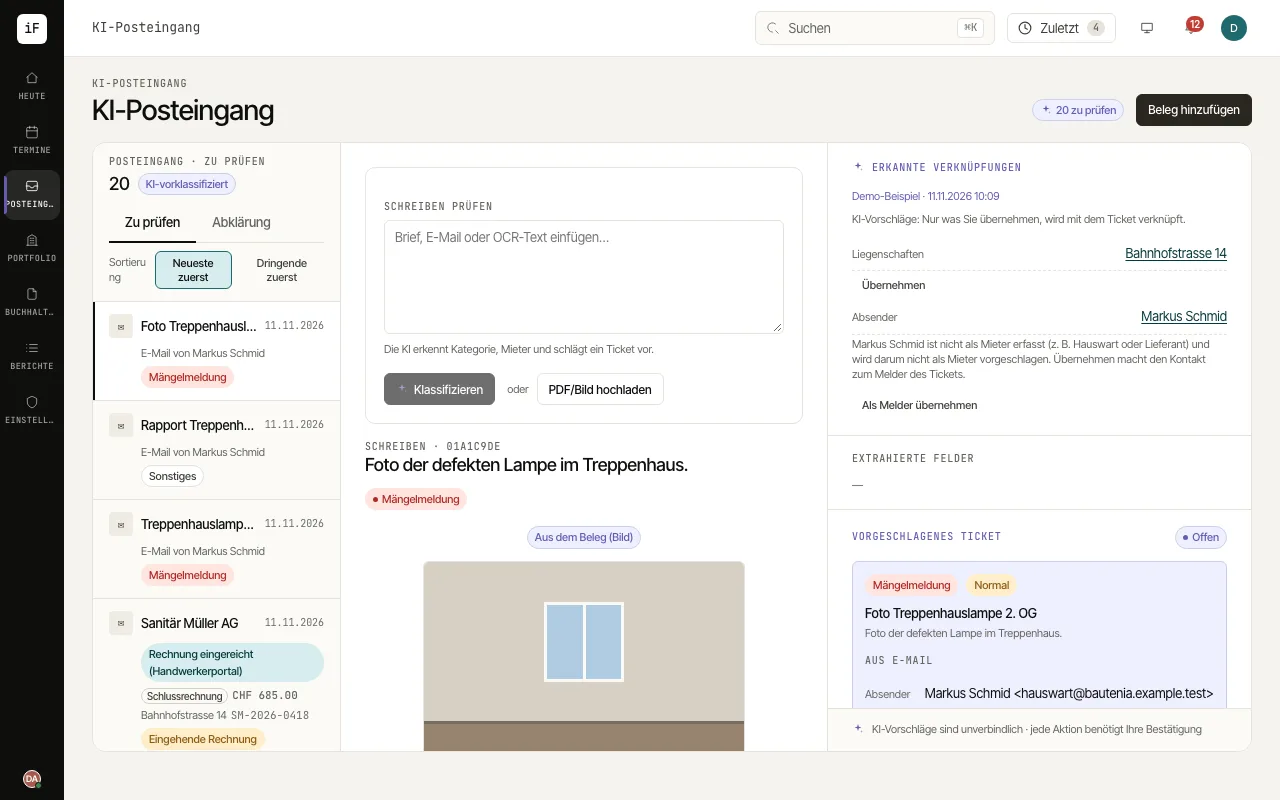
Apra «Aggiungi giustificativo». Per un documento scelga «Carica PDF/immagine», anche per e-mail salvate (.eml, .msg di Outlook), oppure incolli il testo in «Verifica lo scritto» e scelga «Classifica». Più file li trascina direttamente sulla posta in arrivo.
I file caricati vengono letti in background: la voce mostra «Lettura e classificazione in corso» finché la proposta appare da sola. Per un'e-mail il testo diventa lo scritto e ogni allegato una voce a sé.
Verifichi il tipo di pratica riconosciuto e le attribuzioni proposte. Inquilino, unità e immobile vengono collegati solo quando li conferma con «Riprendi».
Prosegua il trattamento della proposta nel percorso previsto: come nuovo ticket, come scritto successivo a un ticket aperto, come fattura oppure, per una disdetta, sotto «Verificare la disdetta» con il termine tratto dal contratto di locazione.
Se lo scritto chiede qualcosa entro una data, verifichi il termine letto sotto «Creare compito/scadenza» e crei un compito con «Creare il compito». Compare nell'elenco dei compiti e nell'agenda; la voce in entrata resta aperta.