Saisir un courrier ou un justificatif
Vous pouvez téléverser un PDF, une image ou un e-mail enregistré, ou coller un texte à vérifier; les e-mails d'une réception configurée arrivent d'eux-mêmes. Il en résulte une proposition que vous traitez ensuite comme ticket, courrier de suivi, facture, résiliation ou tâche.
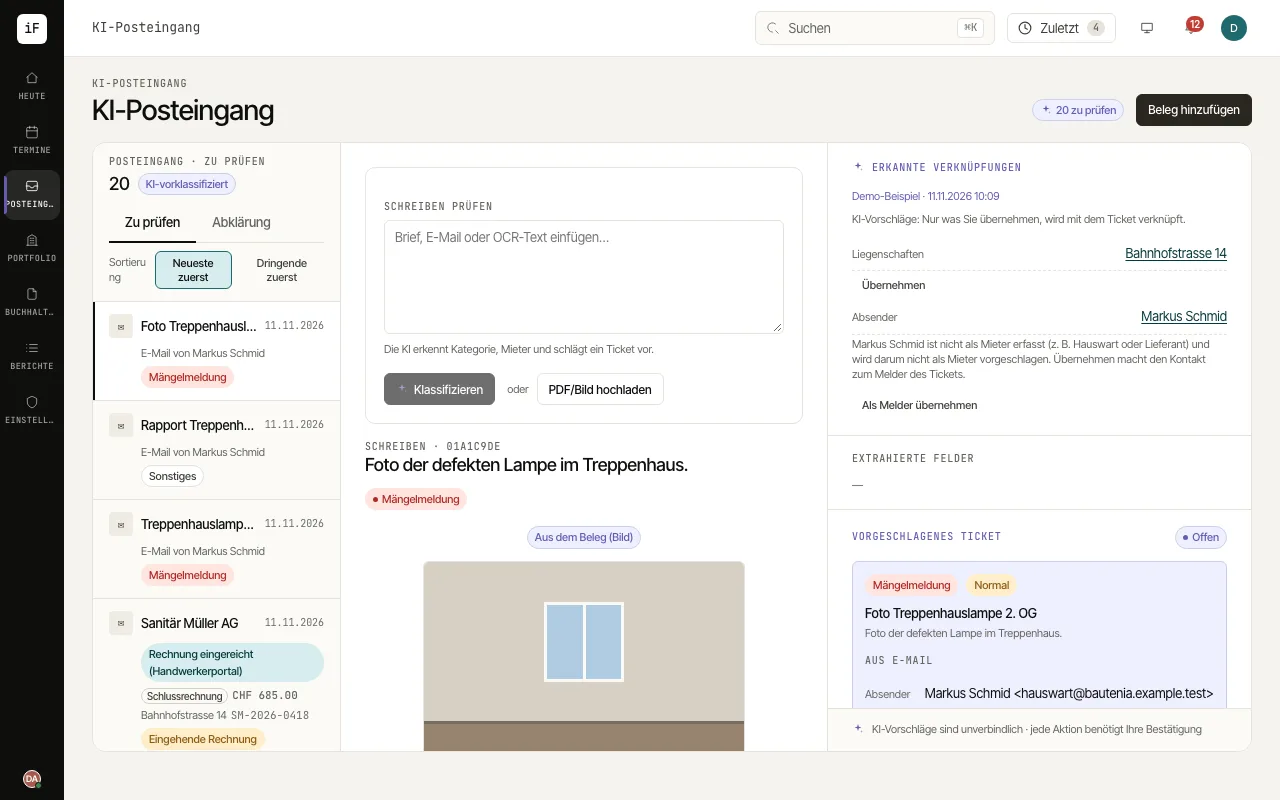
Ouvrez «Ajouter un justificatif». Pour un document, choisissez «Téléverser un PDF/une image», aussi pour les e-mails enregistrés (.eml, .msg d'Outlook), ou collez le texte dans «Vérifier un courrier» et choisissez «Classer». Glissez plusieurs fichiers directement sur la boîte de réception.
Les fichiers téléversés sont lus en arrière-plan: l'entrée affiche «Lecture et classement en cours» jusqu'à ce que la proposition apparaisse d'elle-même. Pour un e-mail, le texte devient le courrier et chaque pièce jointe une entrée distincte.
Vérifiez le type d'affaire reconnu et les attributions proposées. Le locataire, l'unité et l'immeuble ne sont liés que lorsque vous les confirmez avec «Reprendre».
Traitez la proposition par la voie prévue: comme nouveau ticket, comme courrier de suivi d'un ticket ouvert, comme facture ou, pour une résiliation, sous «Vérifier la résiliation» avec l'échéance tirée du bail.
Si le courrier demande quelque chose jusqu'à une date, vérifiez le délai lu sous «Créer une tâche/un délai» et créez une tâche avec «Créer la tâche». Elle apparaît dans la liste des tâches et dans l'agenda; l'entrée reste ouverte.