Ein Schreiben oder einen Beleg erfassen
Sie können ein PDF, ein Bild oder eine gespeicherte E-Mail hochladen oder einen Text zur Prüfung einfügen; eingerichtete E-Mail-Eingänge kommen von selbst an. Daraus entsteht ein Vorschlag, den Sie als Ticket, Folgeschreiben, Rechnung, Kündigung oder Aufgabe weiterbearbeiten.
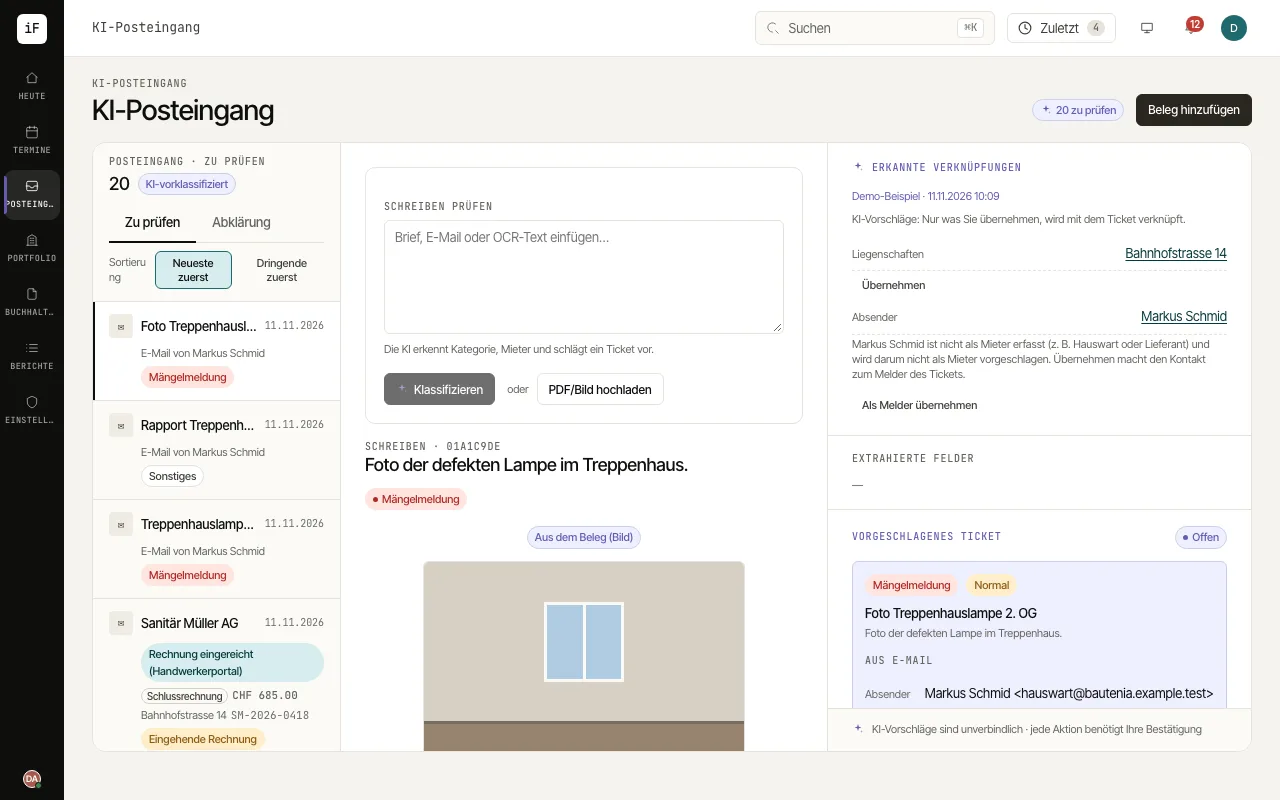
Öffnen Sie «Beleg hinzufügen». Wählen Sie für ein Dokument «PDF/Bild hochladen», auch für gespeicherte E-Mails (.eml, Outlook-.msg), oder fügen Sie den Text in «Schreiben prüfen» ein und wählen Sie «Klassifizieren». Mehrere Dateien ziehen Sie direkt auf den Posteingang.
Hochgeladene Dateien werden im Hintergrund gelesen: Der Eintrag zeigt «Wird gelesen und eingeordnet», bis der Vorschlag von selbst erscheint. Bei einer E-Mail wird der Text zum Brief und jeder Anhang zu einem eigenen Eintrag.
Prüfen Sie die erkannte Art des Vorgangs und die vorgeschlagenen Zuordnungen. Mieter, Einheit und Liegenschaft werden erst verknüpft, wenn Sie sie mit «Übernehmen» bestätigen.
Bearbeiten Sie den Vorschlag im vorgesehenen Weg weiter: als neues Ticket, als Folgeschreiben zu einem offenen Ticket, als Rechnung oder bei einer Kündigung unter «Kündigung prüfen» mit dem Termin aus dem Mietvertrag.
Verlangt das Schreiben etwas bis zu einem Datum, prüfen Sie unter «Aufgabe/Frist anlegen» die gelesene Frist und legen Sie mit «Aufgabe anlegen» eine Aufgabe an. Sie erscheint in der Aufgabenliste und in den Terminen, der Eingang bleibt offen.